Um auf dem einfachsten Wege die Mitglieder zu digitalisieren, solltet ihr mit einer Liste im Excel-Format beginnen. Eine Beispiel-Datei mit den benötigten Stammdaten findet ihr hier:
| Tipp! |
| – Besorgt euch für alle Mitglieder die Email-Adressen – Telefonnummern sollten nicht nur aus Ziffern bestehen (also z.B. 0150-12345678) |
Es besteht die Möglichkeit – und ich empfehle dies auch ausdrücklich – weitere Felder in der Excel-Datei hinzuzufügen.
Wir haben z.B. folgende Felder hinzugefügt:
- IBAN
- Kontoinhaber
- Abbuchungsintervall
- Anmeldedatum
- Bemerkung
Wenn alle Mitgliederdaten in das neue Excel-Format überführt und als Datei auf dem Rechner gespeichert sind, meldet ihr euch in DokuMe an und wählt dort euren Verein aus.
Sollte niemand aus eurem Verein Zugriff auf die Vereinsdaten haben, meldet euch bitte beim NWJV.
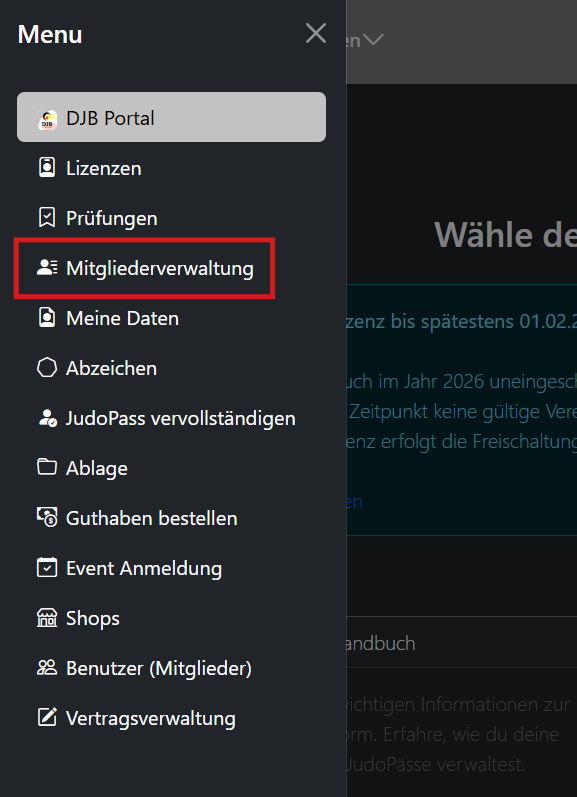
Wählt nun direkt oder über das Menü oben links die „Mitgliederverwaltung“ aus.
Diese sollte leer sein.
Ist die Liste nicht leer und enthält Daten die definitiv gelöscht werden können, dann könnt ihr diese mit dem Button „Alle Mitglieder löschen“ in der Maske ganz unten in diesem Dokument entfernen.
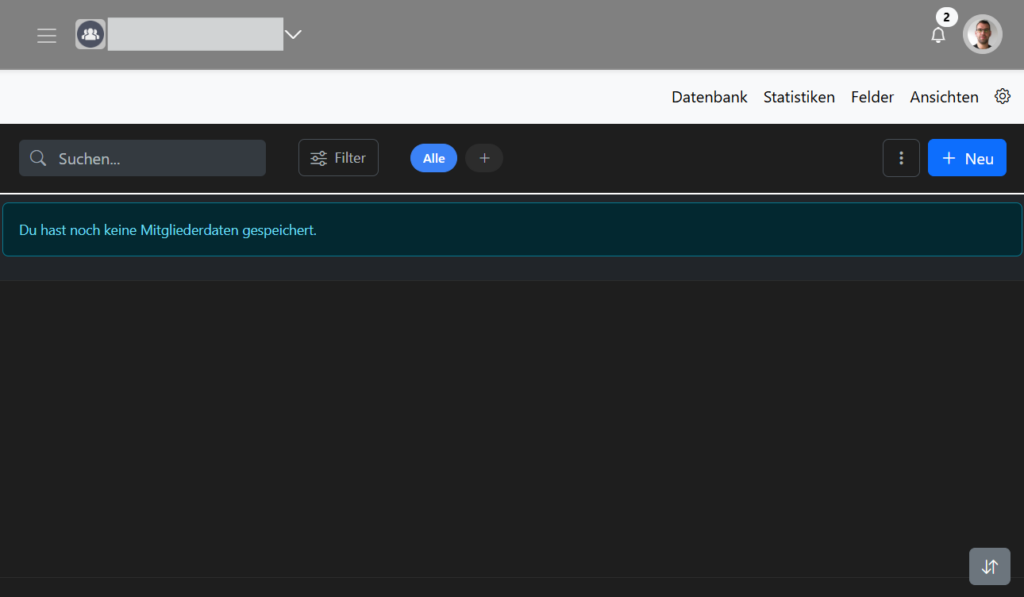
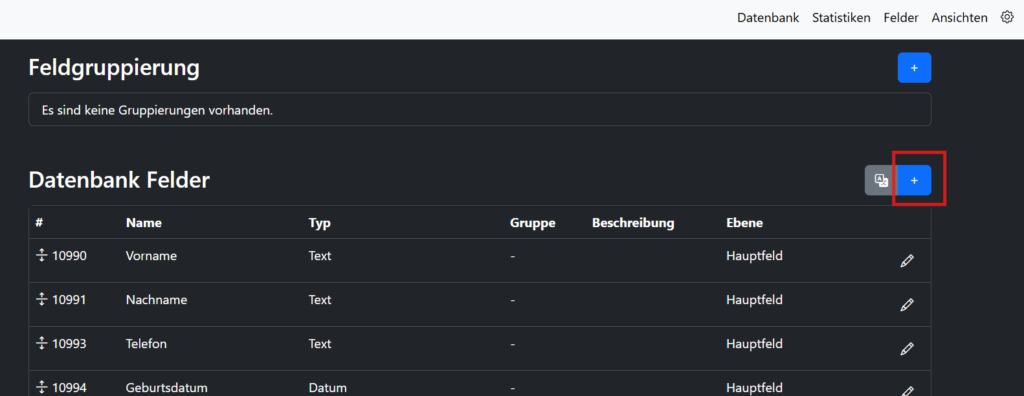
Wenn ihr weitere Felder in der Liste ergänzt habt, wählt oben rechts „Felder“ aus.
In der folgenden Ansicht sind die Standard-Felder aufgeführt und ihr könnt über das blau hinterlegte „+“ nach „Datenbank Felder“ eigene Felder hinzufügen
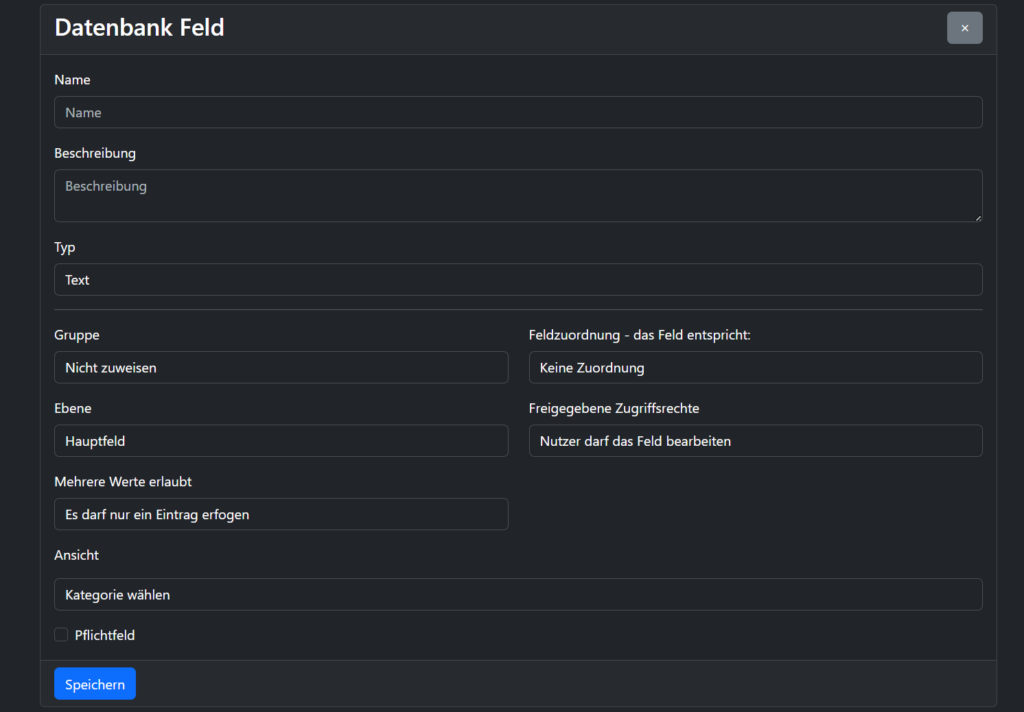
Hier solltet ihr es erst einmal einfach halten und nur Name, Beschreibung und Typ füllen. Der korrekte Typ ist sehr wichtig, damit ein Datum auch als solches erkannt wird.
Ihr habt hier eine ganze Menge an Möglichkeiten.
Ein Feld kann z.B. eine Checkbox sein: „passives Mitglied“.
Ihr könnt aber auch ein Auswahlfeld machen mit den Optionen „passives Mitglied“ und „aktives Mitglied“.
Die Daten aus der Excel-Datei müssen nur dazu passen.
| Tipp! |
| Wir haben ein Feld „Passfoto“ vom Typ „Upload“ hinzugefügt, damit dieses direkt bei der Anmeldung der Judoka hochgeladen und für den Pass-Antrag verwendet werden kann. |
Wenn ihr nun alle Felder 1:1 wie in der Excel-Tabelle in DokuMe angelegt habt können nun die Daten importiert werden.
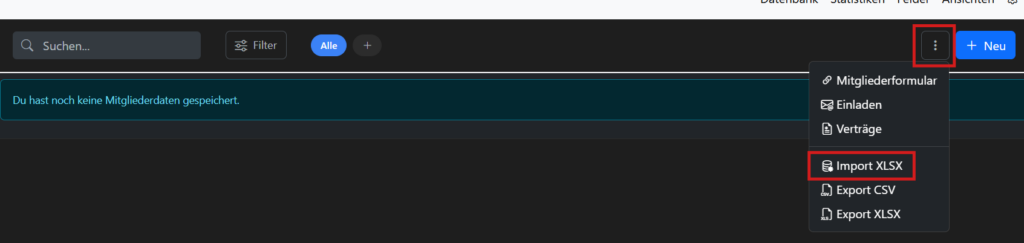
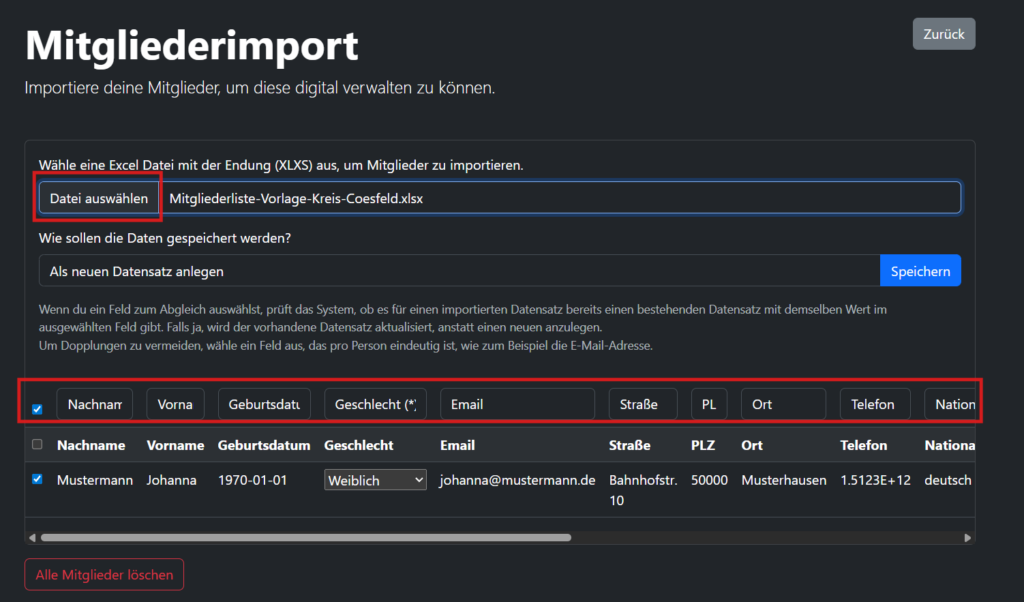
Hier wählt ihr nun „Datei auswählen“ und wählt die vervollständigte Mitgliederliste auf eurem Rechner.
Die Daten werden in die unten stehende Liste übertragen.
Achtet nun darauf, dass die Überschriften zu den Inhalten passen. Eventuell muss hier noch eine manuelle Anpassung im großen rot-markierten Bereich erfolgen.
Der Schritt kann über „Zurück“ abgebrochen werden, wenn es nicht stimmt und ihr könnt die Excel-Datei oder die Felder noch einmal anpassen.
Wenn alle Daten und Überschriften korrekt sind, klickt auf „Speichern“.
Die Mitgliederliste ist nun gefüllt
